R
Passo a Passo para Configurar o acesso ao R
1. Instale a biblioteca do Google Cloud para R
No R, execute:
install.packages("bigrquery")
2. Autentique no Google Cloud
Para autenticar no Google Cloud, basta chamar uma conexão pela primeira vez que você será direcionado para autenticar pelo navegador:
library(bigrquery)
library(DBI)

# Crie uma conexão para se conectar ao BigQuery
con <- dbConnect(
  bigrquery::bigquery(),
  project = "igarape-datahub"
)
Ainda nesta primeira vez que chamar a conexão, é possível que o R peça para instalar uma biblioteca adicional, proceda com a instalação para que a autenticação funcione.
Uma vez instalado, você será redirecionado para o navegador onde permitirá a leitura das suas credenciais do Google:
É preciso que o acesso ao DataHub tenha sido configurado pelo gestor
Dê uma olhadinha na seção Governança de Acessos e Compartilhamento
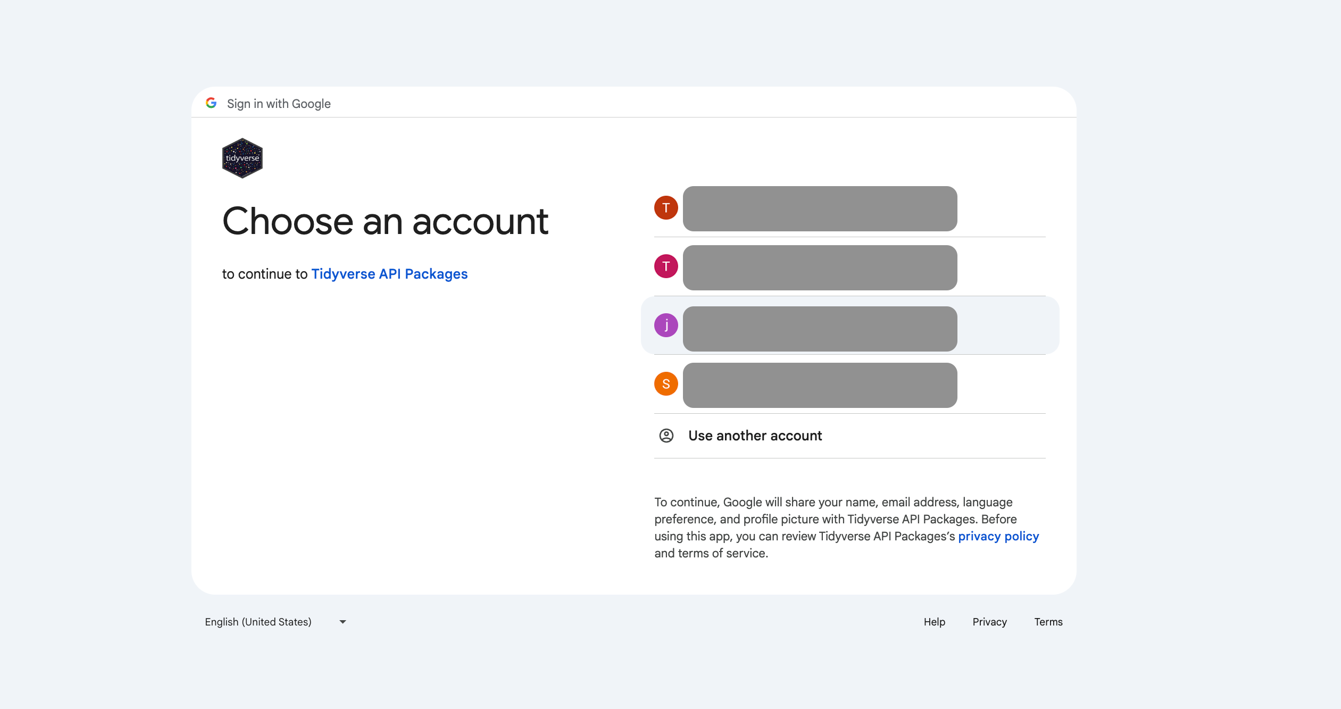
Selecione o usuário que tem acesso ao BigQuery, permita o acesso e feche a aba do navegador.
3. Execute consultas SQL
Com o cliente BigQuery configurado, você pode usar métodos como query para enviar consultas SQL e obter resultados:
# Escreva sua consulta SQL
query <- "
SELECT *
FROM `datahub-igarape.validada_br_correio_agencia.agencia`
where sigla_uf = 'AC'
"

# Execute a consulta
result <- DBI::dbGetQuery(con, query)
Protinho! O resultado agora esta carregado no seu ambiente local do R.
Atenção para as regras de consumo dos dados
"Note que estamos consultado a tabela agencia do conjunto de dados com prefixo validada_. Como vimos no manual estilo, tabelas com este prefixo já passaram pelo processo de validação e revisão e estão prontas para serem utilizadas na geração de produtos de dados - análises, dashboards interativos..."
Dicas
As vezes, precisamos pode ser necessário realizar o processo de autenticação novamente ou com outra conta. Caso isso ocorra, a biblioteca gargle no R tem a função gargle::token_fetch() que realiza uma chamada para uma nova autenticação!
- A imagem abaixo mostra o output no console do Rstudio ao rodar o comando gargle:token_fetch()
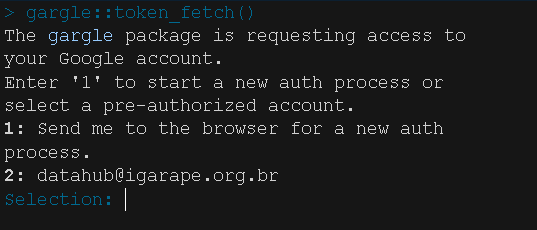
Como a autenticação já estava configurada, posso seguir com ela, apertando 2, ou realizar uma nova autenticação, pressionando 1.
- Após selecionar a opção 1, uma nova aba de autenticação é aberta:
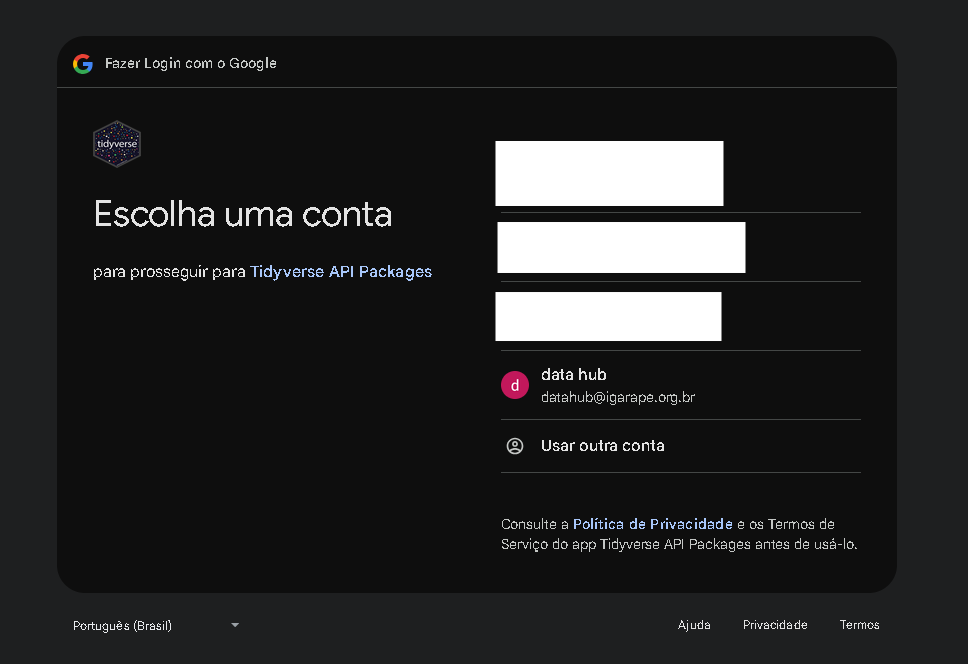
- Como vimos anteriormente, basta selecionar a conta que possuí acesso e finalizar o processo de autenticação.
Referências
- Documentação oficial da biblioteca bigrquery
- BigQuery SQL Reference
- Melhores práticas do BigQuery